






جستجو، انتخاب و خرید آسان به همراه انواع مطالب خواندنی

http://kia-ir.ir

آموزش جیلبریک iOS 9.2 تا iOS 9.3.3 توسط اپلیکیشن Pangu Jailbreak


جیلبریک کردن آیفون

جیلبریک کردن سیستم عامل iOS یکی از راهکارهایی است که می توان توسط آن محدودیت های متنوع محصولات شرکت اپل را دور زد. این کار مزایا و معایبی نیز دارد. در این مقاله، با نحوه جیلبریک کردن آی او اس های 92 تا 9.3.3 توسط اپلیکیشن Pangu Jailbreak و طی 10 گام آشنا خواهید شد. با کالایاب همراه باشید.

ماه‌ها پیش اپل به‌روزرسانی iOS 9.3.3 را برای دیوایس‌‌های خود به‌طور رسمی عرضه نمود. اما به تازگی گروه مشهور Pangu اقدام به انتشار جیلبریک آی او اس ۹.۲ تا ۹.۳.۳ برای آیفون، آیپد و آیپاد تاچ کرده‌اند. این جیلبریک تنها شامل دستگاه‌های ۶۴ بیتی می‌شود و دستگاه‌های قدیمی‌تر قادر به اجرای این جیلبریک نخواهند بود.
قبل از شروع پروسه جیلبریک، مطمئن شوید موارد زیر را رعایت کرده‌اید:

  • Pangu تنها از دستگاه‌های ۶۴ بیتی زیر پشتیبانی می‌کند:
    • iPhone 6s Plus, iPhone 6s, iPhone 6 Plus, iPhone 6, iPhone 5s, iPhone SE
    • iPad Air 2, iPad Air, iPad mini 4, iPad mini 3, iPad mini 2, iPad Pro
    • iPod Touch 6G
  • این نسخه از جیلبریک Pangu برای ورژن‌های iOS 9.2, iOS 9.2.1, iOS 9.3, iOS 9.3.1, iOS 9.3.2 و iOS 9.3.3 تدارک دیده شده است.
  • این جیلبریک پس از هربار ریبوت دستگاه از بین می‌رود و بایستی از نو دستگاه را جیلبریک نمایید.
  • اجرای جیلبریک Pangu تنها برروی کامپیوتر شخصی مجهز به سیستم‌عامل ویندوز امکان‌پذیر است.
  • پیش از شروع به جیلبریک از دستگاه خود یک نسخه پشتیبان تهیه کنید. این کار درصورت ناموفق بودن جیلبریک نقش موثری ایفا خواهد کرد.

آموزش جیلبریک آی او اس ۹.۲ تا ۹.۳.۳ با استفاده از Pangu Jailbreak

هر یک از مراحل زیر را به‌طور کامل و تا انتها پیش ببرید و سپس گام بعدی را اجرا کنید.

گام ۱

برای استفاده از Pangu، باید از 25PP استفاده کنید. با دانلود جیلبریک Pangu، نصب‌کننده 25PP را دریافت کنید و آن را بر روی ویندوز خود نصب نمایید.

گام ۲

پس از اتمام دانلود Pangu، برروی آن دابل کلیک کرده و دکمه setup را بفشارید.

گام ۳آموزش جیلبریک آی او اس ۹.۲ تا ۹.۳.۳ با استفاده از Pangu Jailbreak

آیفون، آیپد یا آیپاد تاچ خود را با استفاده از کابل USB آن به کامپیوتر متصل نمایید. سپس با راست کلیک برروی آیکون PP25، گزینه «Run as administrator» را انتخاب کنید.

گام ۴

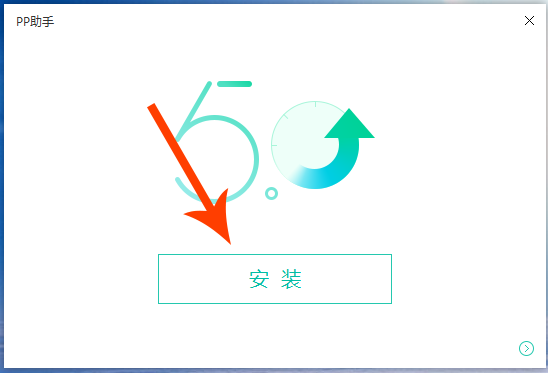
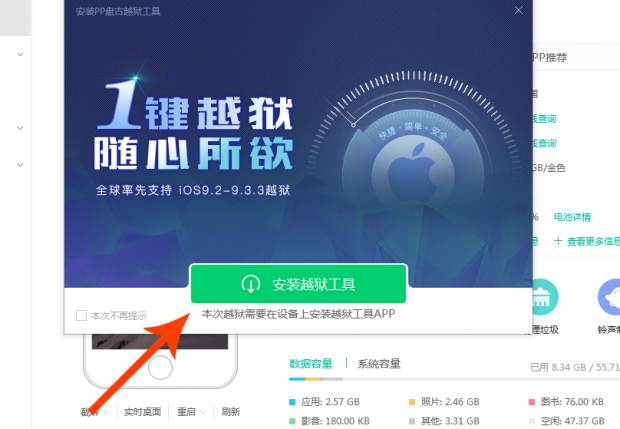
درصورتی که دیوایس شما با جیلبریک آی او اس ۹.۲ تا ۹.۳.۳ با استفاده از Pangu Jailbreak هم‌خوانی داشته باشد، یک پنجره به صورت Pop-up برروی صفحه نمایان خواهد شد. دکمه بزرگ سبز رنگ پایین پاپ آپ را انتخاب کنید تا نرم‌افزار Jailbreak PP برروی دیوایستان نصب شود. همچنین از اتصال دیوایس و کامپیوتر خود به اینترنت پرسرعت اطمینان حاصل کنید.

آموزش جیلبریک آی او اس ۹.۲ تا ۹.۳.۳ با استفاده از Pangu Jailbreak

ممکن است در خلال نصب برنامه جیلبریک برروی دستگاه، کد کپچا (Captcha) برروی صفحه نمایش داده شود. واضح است که با وارد کردن کد کپچا روند جیلبریک ادامه پیدا خواهد کرد. همچنین ممکن است از شما Apple ID به همراه رمز عبور آن درخواست شود. به منظور رعایت احتیاط، اپل آی دی جدیدی بسازید و با استفاده از آن گام چهارم را تکمیل کنید.

گام ۵

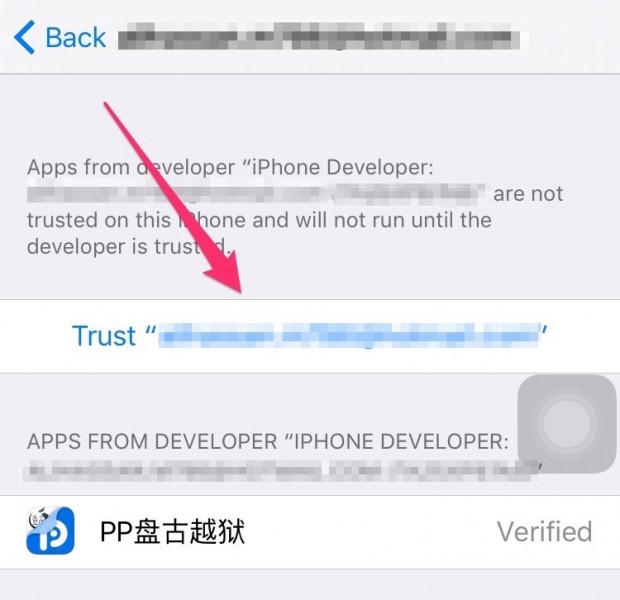
پس از کامل شدن نصب برنامه PP25، آیکون آن بر روی Home screen به نمایش خواهد در آمد. با پیمودن مسیر Settings -> General -> Device Management پروفایل توسعه‌دهنده Pangu یا اپل آی دی ثبت شده در گام ۴ را باز کنید و گزینه Trust را انتخاب نمایید.

آموزش جیلبریک آی او اس ۹.۲ تا ۹.۳.۳ با استفاده از Pangu Jailbreak

گام ۶

اپلیکیشن جیلبریک PP را باز کرده و push notification را فعال کنید.

گام ۷

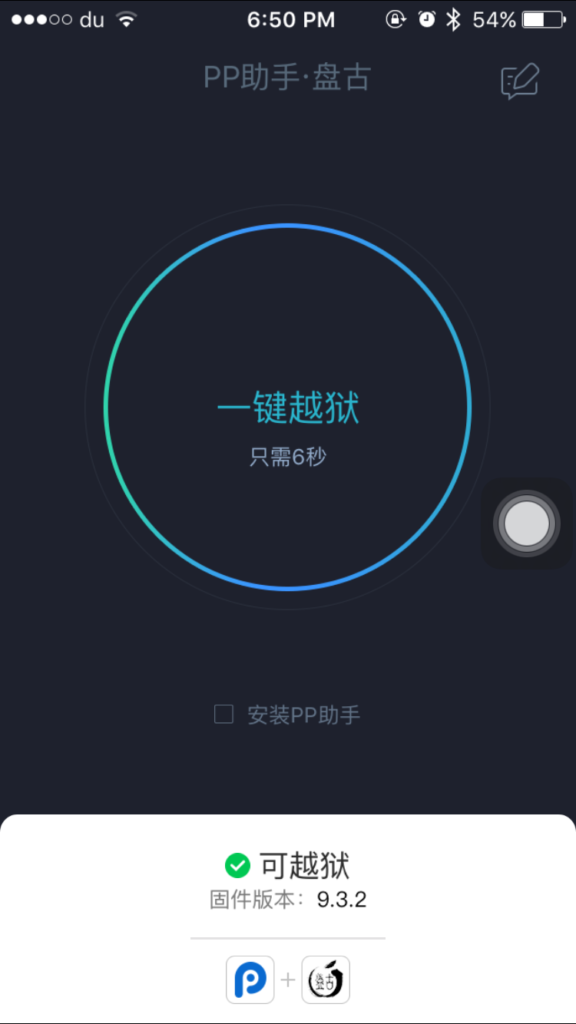
دکمه آبی رنگ وسط صفحه را لمس کنید. قبل از آن می‌توانید با برداشتن تیک جعبه پایین از نصب PP Assistant برروی دستگاه خود جلوگیری نمایید.

آموزش جیلبریک آی او اس ۹.۲ تا ۹.۳.۳ با استفاده از Pangu Jailbreak

گام ۸

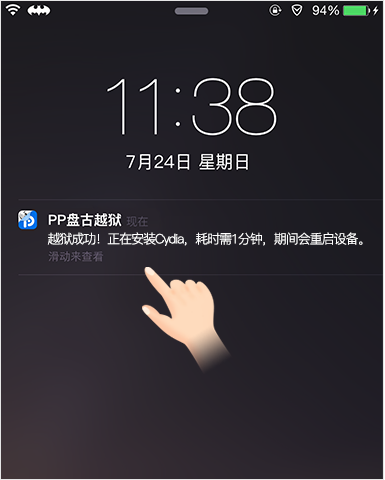
با فشردن دکمه پاور دستگاه و خاموش شدن صفحه، فرآیند جیلبریک آغاز می‌شود. درصورت مشاهده اعلانی با مضمون پر شدن حافظه (Storage Almost Full)، آن را نادیده بگیرید. پس از اتمام موفقیت‌آمیز جیلبریک برروی دستگاه، نوتیفیکیشنی دریافت خواهید کرد و پس از آن، سیدیا (Cydia) نصب خواهد شد.

آموزش جیلبریک آی او اس ۹.۲ تا ۹.۳.۳ با استفاده از Pangu Jailbreak

گام ۹

تا قبل از ریبورت خودبخودی دستگاه، به هیچ عنوان قفل آن را باز نکنید.

گام ۱۰

پس از یک بار خاموش و روشن شدن دستگاه، آیکون سیدیا برروی صفحه اصلی نمایان خواهد شد. در این صورت فرآیند جیلبریک با موفقیت انجام شده است.

Cydia پس از اجرا برای اولین بار مدتی با نمایش پیغام «Preparing filesystem» به نهایی کردن جیلبریک برروی دیوایس خواهد پرداخت. پس از پایان این پروسه، خودبخود پیغام محو خواهد شد.

همانطور که گفته شد، پس از هربار خاموش و روشن کردن دستگاه باید آن را دوباره جیلبریک کنید. بنابراین اگر تمایل به استفاده از دیوایس در حالت جیلبریک دارید، نباید اپلیکیشن PP25 را حذف کنید.

نظر شما در مورد جیلبریک آی او اس ۹.۲ تا ۹.۳.۳ با استفاده از Pangu Jailbreak چیست؟

آموزش جیلبریک iOS 9.2 تا iOS 9.3.3 توسط اپلیکیشن Pangu Jailbreak
انتشار : ۱۲ مرداد ۱۳۹۵

برچسب های مهم

آموزش ساخت شمشیر با روش های باستانی


ساخت شمشیر

ساخت شمشیر یکی از تخصصی ترین کارهایی بود که در زمان باستان فقط توسط آهنگران ماهر و با استفاده از مواد اولیه خاص و روش های منحصر به فرد در کارگاههای آهنگری ساخته می شد که کیفیت ساخت آن می توانست باعث تعیین طرف برنده در جنگ ها شود.

این‌گونه هنرها به‌قدری خاص بود که از هر نسل به نسل دیگری منتقل می‌شد و به‌نوعی به عنوان یکی از گران‌بهاترین میراث آن خانواده و طایفه به حساب می‌آمد. به همین دلیل هم بود که معمولا روش ساخت یک شمشیر و یا دیگر سلاح‌ها تنها توسط چند نفر از اعضای یک خانواده در میان هزاران نفر از جمعیت یک شهر و یا حتی یک کشور به اجرا در‌می‌آمد و این روش‌ها به عنوان یک راز محرمانه به‌جای دیگری نفوذ پیدا نمی‌کرد.

به دلیل این اصرار شدید و حفظ آنها توسط افراد، هنرهایی نظیر ساخت یک شمشیر و یا دیگر سلاح‌ها به‌صورت انحصاری باقی می‌ماند و کمتر کسی می‌توانست آن را فرا بگیرد. البته تصور نکنید که تنها این موضوع باعث سختی انجام چنین کارهایی و رسیدن به درجه‌ی استادی در مهارت‌های تولیدی می‌شد، زیرا دلیل مهم‌تری نیز وجود داشت و آن‌هم زحمت و سختی بسیار زیاد برای ساخت اینگونه وسایل بود.

تماشا کنید: ساخت یک شمشیر چهار صد ساله از طریق تکنیک‌های باستانی

در واقع استادان اسلحه‌‌ساز ابتدا باید نوع خاک مورد نظری که برای ساخت یک شمشیر مورد نیاز است را تشخیص می‌دادند، سپس نوبت به تهیه‌ی این خاک کمیاب که معمولا از طریق شکاندن سنگ‌های سخت و مستحکم به دست می‌آمد، می‌رسید. بعد از آن‌هم باید آن خاک در کوره‌های مخصوصی ذوب می‌شد تا فلز مورد نیاز با درصد خلوص بسیار بالا برای ساخت شمشیر مورد نظر تهیه شود. البته این پروسه‌ی طاقت‌فرسا به همینجا نیز خلاصه نمی‌شود و اتفاقا در این مرحله بود که سازندگان باید با ترکیب مواد مختلف با عناصر اولیه‌ی فلز و شکل دادن به آن، کاری می‌کردند که شمشیرشان بر هر سلاح دیگری غالب باشد و بر اثر برخورد با سلاح‌های دیگر از وسط به دو تکه تقسیم نشود.

تمام این پروسه که ما آنها را در چند خط خلاصه کردیم، ممکن بود تا چند هفته طول بکشد و این در شرایطی است که آن کشور در شرایط عادی قرار داشته باشد و مطمئنا در زمان‌های جنگ و قحطی، این زمان بر اثر دشواری‌های محیطی افزایش می‌یافت! مطمئنا سن هیچکدام از ما و شما عزیزان گجت نیوزی آنقدر قد نمی‌دهد که بخواهیم روند ساخت چنین سلاح‌های ارزشمندی را از نزدیک ببینیم، به همین دلیل است که کانال یوتیوب Baltimore Knife and Sword به تازگی کلیپی را تهیه کرده است و در این کلیپ جذاب به سراغ ساخت یک شمشیر چهار صد ساله از طریق روش‌ها و تکنیک‌های باستانی رفته است!

نحوه‌ی‌ ساخت یک شمشیر باستانی را تماشا کنید

آنها در این کلیپ قصد دارند یک شمشیر داندائو (Dandao) که از سلاح‌های افسانه‌ای چین باستان می‌شود را از ذرات خاک حاوی فلز تا پرداخت نهایی بسازند. نکته‌ی جالب اینجاست که این افراد ماجراجو برای ساخت این شمشیر تقریبا از هیچ وسیله‌ی مدرنی استفاده نمی‌کنند و تلاش دارند که تا آنجایی که می‌شود از ابزارها و تکنیک‌هایی استفاده کنند که در زمان‌های قدیم به کار گرفته می‌شده است. آنها برای این کار ابتدا ذرات خاک مورد نظر را در کوره ذوب می‌کنند و بعد هم قالب ذوب شده و گداخته را در یک آسیاب غلتکی که برای هشتاد سال از آن برای ساخت نعل‌های فلزی اسب‌ها استفاده می‌شده است، شکل می‌دهند!

بنابراین اگر شما هم با مشاهده‌ی سریال‌هایی نظیر افسانه‌ای جومونگ ترغیب شده‌اید که ساخت یک شمشیر به این روش را در عمل و البته در عصر مدرن مشاهده کنید، حتما دعوت می‌کنم که به تماشای این کلیپ جذاب بپردازید تا متوجه شوید که استادان اسلحه‌ساز در صدها سال پیش برای ساخت چنین وسایلی، چه پروسه‌ی طاقت فرسایی را پشت سر می‌گذاشتند:


منبع: گجت نیوز

آموزش ساخت شمشیر با روش های باستانی
انتشار : ۱۰ مرداد ۱۳۹۵

برچسب های مهم

چه کسانی پروفایل اینستاگرام شما را بازدید کرده اند؟ فریب نخورید!


آیا می خواهید بدانید چه کسی از صفحه اینستاگرام شما بازدید کرده است؟ آیا از نرم افزار خاصی استفاده می کنید؟ پس به احتمال زیاد شما گرفتار هکرها شده اید! برای حل این مشکل با کالایاب همراه باشید.

نرم افزارهای تلفن همراه امروزه یکی از مهم ترین اهداف برای حملات سایبری هستند که اگر کابر با دقتی باشید نسبت به برنامه هایی که جهت استفاده و یا نصب آن ها احتیاج به اطلاعات محرمانه ای دارید( از جمله نام کاربری و رمز عبور)، بیشتر فکر می کنید. اما آیا واقعا می توان به امنیت تمامی این نرم افزارها اعتماد کرد؟ در ادامه با پاسخ به این سوال و معرفی معروف ترین ترین اپلیکشن ها در این زمینه با کالایاب همراه باشید.

"چه کسانی پروفایل اینستاگرام شما را بازدید کرده اند؟"

با افزایش محبوبیت اپلیکشن اینستاگرام و بالا رفتن تعداد کاربران آن، این سوال یکی از متداول ترین سوال ها مخصوصا در قشر جوان است که برای پاسخ به آن، اپلیکشن های زیادی در گوگل پلی و اپل استور وجود دارد که ادعا می کنند که با استفاده از آن ها شما می توانید لیست افرادی که اخیرا از پروفایل شما بازدید کرده اند ( چه جزو فالوورهای شما باشند و چه نباشند) ، را مشاهده کنید.


آیا واقعا راهی برای این که ببینیم چه کسانی به پروفایل ما سر زده اند وجود دارد؟

برای استفاده از این برنامه ها شما باید نام کاربری و رمز عبور اینستاگرام خودرا وارد کنید که متاسفانه نتیجه ای جز سپردن اطلاعات اکانت خود به دست هکر ها، نیست.

اپلیکشن iOS به نام “?InstaCare – Who cares with me” یکی از پرطرفدارین این نوع اپلیکشن ها در آلمان معرفی شده و اپلیکیشن اندرویدی “Who Viewed Me on Instagram” بیش از ۱۰۰۰۰۰ نصب و ۲۰۰۰۰ کامنت داشته است و نکته جالب اینجاست که هر دو این برنامه ها را Turkey Bayram ، که بدافزار InstaAgent را برای هر دو پلتفرم iOS و اندروید منتشر کرده، نوشته است.


بر اساس گزارش ها این بدافزارها به شکل های مختلف وارد گوگل پلی و اپل استور می شوند (که البته موضوع جدیدی نیست)، اما اینکه بعد از مشخص شدن هوییت اصلی شان، همچنان جهت دانلود و نصب باقی بمانند جای تعجب دارد!


معروف ترین بدافزارها و وبسایت ها در این زمینه:

  • InstaCare-Who cares with me?
  • Who Viewed Me on Instagram
  • InstaDetector
  • InstaAgent
  • instatracker.net


راهکاری برای محافظت از اینستاگرام شما بعد از استفاده از این بدافزارها

اگر شما هم تا کنون از این برنامه ها استفاده کرده اید، نگران نباشید. اولین کار رمز عبور خود را عوض کنید و سپس مراحل زیر را انجام دهید:

  1. از طریق سایت اینستاگرام وارد حساب کاربری خود شوید و بر روی"..." کلیک کنید.
  2.  بر روی گزینه Manage Application کلیک کنید.
  3. در این صورت تمام برنامه هایی که وابسته به اکانت شما هستند و همچنین اطلاعاتی که استفاده می کنند، نشان داده می شوند:

حال در این قسمت اگر موارد زیادی را مشاهده می کنید یا مثلا از نرم افزاری مانند "آنفالویاب" استفاده می کنید اما چندین دسترسی دیگر نیز به آن موجود است، برای قطع ارتباط تنها کافیست گزینه Revoke Access را بزنید.

در انتها راهی برای پاسخ به این سوال وجود ندارد وعلی رغم وجود برنامه ها و سایت های مختلف، چنین امکانی برای اینستاگرام فراهم نشده است و برنامه هایی که برای پاسخ به این سوال ساخته شده اند، اکثرا لیستی به صورت کاملا تصادفی از فالوور ها و فالویینگ های شما نشان می دهند.


منبع: بروزرسانی

قفل گذاری اپلیکیشن های نصب شده با App Lock: Fingerprint Password


App Lock: Fingerprint Password اپلیکیشنی برای گوشی‌های اندروید است که به کمک آن می‌توانید برنامه‌های نصب شده را قفل کرده و از دسترسی غیرمجاز به آن‌ها جلوگیری کنید. با کالایاب همراه باشید.

در عصر حاضر، گوشی‌های تلفن نه تنها یک ابزار هوشمند برای انجام کار‌های مختلف‌اند، بلکه گنجینه‌ای نیز از اطلاعات و فایل‌های شخصی به حساب می‌آیند به طوری که احتمالا خود شما هم حداقل چند آیتم شخصی در گوشی همراه خود دارید. این فایل‌های شخصی موارد بسیاری را در بر می‌گیرند که از عکس و ویدیو گرفته تا پیام‌های موجود در یک اپلیکیشن پیام‌رسان یا یادداشت‌های ثبت شده در Note گوشی، همگی می‌توانند برای صاحب گوشی، شخصی باشند. از آنجایی که در طول روز ممکن است به دلایل مختلفی گوشی از ما دور باشد وجود یک نگهبان مجازی که از اطلاعات آن حفاظت کند امری ضروری به حساب می‌آید. بسیاری از کاربران به قرار دادن رمز یا پترن برای لاک‌اسکرین گوشی بسنده می‌کنند در حالی که در بسیاری از مواقع که گوشی را برای اموری مانند مشاهده‌ی عکس، ریختن یک بازی یا برنامه و‌... به دوستان یا آشنایان می‌دهیم گنجینه‌ی شخصی ما بدون هیچ محافظی در دسترس این افراد قرار می‌گیرد. App Lock: Fingerprint Password اپلیکیشنی بسیار کاربردی برای گوشی‌های اندروید است که به کمک آن می‌توانید روی عکس‌ها، ویدیوها، اپلیکیشن‌ها و دیگر مواردی که نیاز به امنیت آن‌ها دارید قفل قرار دهید تا از دسترسی‌های غیر مجاز در امان باشید.

App Lock: Fingerprint Password از طراحی زیبای متریال برخوردار است و محیط کاربری گویای آن باعث شده است تا حتی اگر پیش از این تجربه‌ی کار با اپلیکیشن‌های رمزگذاری را نداشته‌اید بتوانید به سادگی هرچه تمام‌تر با App Lock ارتباط برقرار کنید. زمانی که این اپلیکیشن را اجرا می‌کنید با لیستی از تمام اپلیکیشن‌های نصب شده اعم از سیستمی یا غیرسیستمی مواجه خواهید شد که در مقابل هرکدام یک گزینه‌ی On.Off قرار دارد. کافیست تا به بررسی این لیست بپردازید و اپلیکیشن‌هایی که به هر طریق شامل فایل یا اطلاعات شخصی شما هستند را قفل کنید. برای مثال فایل منیجر یا گالری عکس، اپلیکیشن‌های یادداشت برداری، تلگرام و واتس‌اپ و تمام برنامه‌هایی که به نوعی دیتاهای شخصی شما را شامل می‌شوند از مواردی هستند که بهتر است حالت قفل آن‌ها را روشن کنید. از این پس با فعالسازی App Lock: Fingerprint Password هرگاه که اپلیکیشن‌های قفل شده اجرا شوند قبل از نمایش و امکان کارکرد با آن از شما رمز عبور یا پترنی که مشخص کرده‌اید را درخواست خواهند کرد. در گوشی‌های سامسونگ یا دیگر گوشی‌هایی که از سنسور اثر انگشت پشتیبانی می‌کنند (اندروید مارشملو) می‌توانید از اثر انگشت نیز برای قفل و باز کردن اپلیکیشن‌ها استفاده کنید. برای دانلود می‌توانید از لینک زیر استفاده کنید.

نکات مثبت

  • طراحی زیبای محیط کاربری
  • امکان قفل گذاری روی اپلیکیشن های سیستمی و غیرسیستمی
  • امکان استفاده از سنسور اثر انگشت

نکات منفی

  • نکته منفی خاصی ندارد.
دانلود اپلیکیشن

قفل گذاری اپلیکیشن های نصب شده با App Lock: Fingerprint Password
انتشار : ۴ مرداد ۱۳۹۵

برچسب های مهم

آموزش به دست آوردن مساحت زمین با استفاده از گوشی


آیا میخواهید مساحت خانه یا زمینی را محاسبه کنید ولی ابزار لازم برای اندازه گیری و وقت کافی برای مراجع به شهرداری را ندارید؟ پس با آموزش اندازه گیری مساحت زمین با استفاده از گوشی همراه شوید.


کالایاب – حساب کردن مساحت خانه و زمین کار دشواری است، به خصوص اگر مالک آن شخص دیگری باشد. شما ممکن است با گرفتن یک متر در دستتان و گشتن دور خانه و زمین خود، پس از تلاش فراوان بتوانید مساحت دقیق آن را به دست بیاورید، ولی مسلما مالکان زمین های دیگر چنین اجازه ای را به شما نمی دهند. همچنین اگر شما قصد خرید یا فروش زمین های بزرگ، مانند زمین های زراعی را داشته باشید، اندازه گیری مساحت آن به کار بسیار دشواری خواهد بود. همچنین در شرایطی که زمین مورد نظر دارای وجه های متفاوت و نامساوی باشد، اندازه گیری مساحت آن کار هر کسی نیست و نیاز به متخصص دارد. یکی از راه های حل این مشکلات مراجعه به شهرداری و مراکز مربوطه است که انجام این کار نیز علاوه بر هزینه بر بودن، ساعاتی از وقت شما را در ترافیک و صف های طولانی به هدر می دهد.

اما امروز به لطف گوشی های هوشمند و نقشه های ماهواره ای گوگل دیگری نیازی به انجام چنین پروسه طولانی و خسته کننده ای وجود ندارد. شما می توانید تنها با استفاده از اپلیکیشن های مخصوص اندازه گیری مساحت و فاصله و محیط، این کار را در عرض چند دقیقه با حرکت انگشتان دستتان انجام دهید. یکی از بهترین اپلیکیشن های موجود برای اندازه گیری مساحت زمین، GPS Fields Area Measure است. این اپلیکیشن رایگان بوده و مختص گوشی های اندرویدی است.

اگر شما از گوشی آیفون استفاده می کنید، اپلیکیشن مشابهی با نام GPS Area Measure برای iOS موجود است.

در اینجا قصد داریم نحوه اندازه گیری مساحت قطعات مختلف زمین را با استفاده از این اپلیکیشن به شما آموزش دهیم.


ابتدا اپلیکیشن GPS Fields Area Measure را دانلود و نصب کرده و سپس آن را اجرا نمایید. توجه کنید که برای استفاده از این اپلیکیشن باید به اینترنت متصل باشید.

اکنون برای فارسی سازی زبان اپلیکیشن، روی آیکون همبرگردی (شبیه سه خط افقی) کلیک کرده و گزینه Settings را انتخاب نمایید. در صفحه جدید روی Display language کلیک کرده و در لیست باز شده گزینه Persian را انتخاب کنید. اگر زبان منوی گوشی شما فارسی است ممکن است نیازی به انجام این مراحل نباشد.

پس از انجام این کار، با استفاده از انگشتان خود و نقشه به نمایش در آمده، منطقه مورد نظر را برای اندازه گیری مساحت بیابید. در صورتی که یافتن منطقه با استفاده از نقشه های تصویری واقعی برایتان مشکل است، با لمس آیکون موجود در گوشه بالا و سمت چپ (به شکل دو مربع) و انتخاب گزینه “نرمال” (normal) نوع نقشه را تغییر دهید.

سپس در صورت لزوم نقشه را مجددا به حالت ماهواره ای برگردانده، زمین یا خانه مورد نظر را با بزرگ کردن صفحه پیدا کرده و پس از یافتن آن روی آیکون زرد رنگ + مانند کلیک کنید. اکنون گزینه “مساحت” (Area) را انتخاب نمایید.

در این مرحله دو گزینه به نمایش در خواهد آمد. در صورتی که شما به زمین مورد نظر دسترسی دارید و GPS گوشی شما قوی است، می توانید از گزینه “پیمایش با GPS” استفاده کرده و با روشن کردن GPS و حرکت دور زمین یا خانه مساحت آن را به دست آورید. در غیر این صورت گزینه “پیمایش دستی” را انتخاب نمایید.

اکنون گوشه های مختلف زمین را با دقت و با لمس نوک انگشتان نقطه گذاری کنید. در صورتی که نقاط دقیقا در جای درست قرار نگرفته اند، لازم به نگرانی نیست چرا که می توانید با انتخاب هر کدام، آیکون قرمز رنگ جهت نمای به نمایش در آمده را گرفته و مکان نقطه را تغییر دهید. با بزرگ و کوچک نمایی مرتب تصویر، نقاط را دقیقا در هر گوشه زمین یا خانه قرار دهید.

همچنین با انتخاب یک نقطه درج شده و لمس آیکون شبیه سطل زباله میتوان آن را حذف کرد و سایر آیکون های موجود در نوار پایینی نیز اعمالی مثل برگشتن به مرحله قبل را انجام می دهند.


پس از پایان کار می توانید مساحت اندازه گیری شده زمین خود را در قسمت بالایی صفحه در زیر نوار زرد رنگ مشاهده نمایید.

در صورتی که واحد اندازه گیری مساحت، متر مربع نیست، آیکون همبرگردی را لمس کرده و گزینه تنظیمات را انتخاب کنید. در صفحه ظاهر شده گزینه “واحد مسافت” را انتخاب نموده و آن را به m2 (و یا در صورت تمایل km2 برای کیلو متر مربع) تغییر دهید.


منبع: کلیک

به بهانه حضور پژو 208 در ایران؛ مقایسه کامل پژو 208 و پژو 206


پژو ۲۰۵ یکی از محصولات موفق پژو در سطح جهانی محسوب می‌شد که در ایران هم عرضه گشت اما برخلاف بازارهای جهانی موفقیت چندانی کسب نکرد. تولید این خودرو در سال ۱۹۹۸ به پایان رسید و پژو قصد معرفی جانشین شایسته‌ای برای آن‌را داشت. بدین ترتیب در همین سال مدل جدید ۲۰۶ به‌عنوان جایگزین ۲۰۵ معرفی شد. ۲۰۶ از طراحی نوین و متفاوتی سود می‌بُرد که آغازگر سبک طراحی جدید پژو بود به‌نحوی‌که مدل‌های ۱۰۷، ۳۰۷، ۴۰۷ و ۶۰۷ نیز در طراحی دنباله‌رو ۲۰۶ بودند. با قاطعیت می‌توان گفت پژو ۲۰۶ جانشین بسیار شایسته‌ای برای ۲۰۵ بود و به موفقیت و محبوبیت شگفت‌انگیزی دست پیدا کرد.

peugeot-208-facelift-textured-colour-e1427703273124

کالایاب - ۲۰۶ در انواع گوناگون هاچبک ۳ و ۵ در، کانورتیبل و استیشن بتولید رسید و در کشورهای گوناگونی عرضه شد. درحالی‌که در سال ۲۰۰۶ مدل جدید ۲۰۷ به‌عنوان جایگزین ۲۰۶ معرفی شد اما همچنان تولید ۲۰۶ در فرانسه تا سال ۲۰۱۰ ادامه داشت و نزدیک به ۷ میلیون دستگاه از آن ساخته شد. این در حالی بود که ۲۰۷ هیچ‌گاه نتوانست به موفقیت و محبوبیت ۲۰۶ دست پیدا کند. محبوبیت ۲۰۶ به حدی بود که پژو در سال ۲۰۰۹ آن‌را مورد فیس‌لیفت قرار داده و ظاهرش به ۲۰۷ نزدیک نمود. تولید این نمونهٔ جدید که ۲۰۶+ نام داشت تا سال ۲۰۱۲ ادامه یافت و ۴۱۷ هزار دستگاه از آن ساخته شد.

peugeot-207-2010-02

علاوه بر این تولید پژو ۲۰۶ در کشورهای دیگری چون مالزی همچنان تا سال‌ها بعد ادامه داشت به‌گونه‌ای که تولید آن در مالزی توسط شرکت مالزیایی نازا انجام‌گرفته و همچنان بانام نازا ۲۰۶ در این کشور تولید می‌شود. گروه PSA (پژو-سیتروئن) در چین نیز خودرویی را بر اساس پژو ۲۰۶ بانام سیتروئن C2 عرضه نمود که تا سال ۲۰۱۳ تولید می‌شد.

Naza-206-2006-02

پای این هاچبک فرانسوی محبوب به ایران نیز باز شد و مونتاژ آن در سال ۱۳۸۰ توسط ایران‌خودرو و تحت عنوان تیپ ۱ آغاز شد. سپس رفته‌رفته طیف مدل‌های ۲۰۶ گسترش‌یافته و در تیپ‌های ۲، ۳، ۴، ۵ و ۶ به بازار عرضه شدند. پژو ۲۰۶ در ایران با دو موتور TU3 به حجم ۱۴۰۰ سی‌سی و TU5 به حجم ۱۶۰۰ سی‌سی و با گیربکس‌های دستی و اتوماتیک ارائه شد. سپس در سال ۲۰۰۶ (۱۳۸۴) نسخهٔ صندوقدار ۲۰۶ به‌عنوان عضو پنجم خانوادهٔ این خودرو با سرمایه‌گذاری و همکاری مشترک میان ایران‌خودرو و پژو طراحی و تولیدشده و بانام ۲۰۶ SD در ایران و دیگر کشورها عرضه گردید. در سال ۱۳۸۹ نیز همان نسخهٔ فیس‌لیفت شدهٔ ۲۰۶ یعنی پژو ۲۰۶+ بانام پژو ۲۰۷i با موتور TU5 و در دو نوع دستی و اتوماتیک در ایران عرضه شد.

Peugeot-206-2003-Sedan-01

اما در سال ۱۳۹۰ و وضع تحریم‌ها علیه صنعت خودروی ایران، پژو روابط خود را با ایران‌خودرو قطع نموده و تولید ۲۰۶ که هنوز به‌طور کامل داخلی نشده بود با مشکل مواجه گردید. به همین دلیل ایران‌خودرو برای اینکه تولید این محصول موفق متوقف نشود داخلی سازی آن را آغاز نموده و پژو ۲۰۶ تمام داخلی (بخوانید چینی) را به بازار عرضه نمود. در ۲۰۶های داخلی ECU و سیستم برق خودرو تغییر کرده و گیربکس آن نیز با نمونهٔ متعلق به پژو ۴۰۵ تعویض شده است. به همین دلیل پژو ۲۰۶های داخلی کیفیت نمونه‌های سابق را نداشته و بسیاری از آپشن‌های آن نیز حذف‌شده است.

Ikco-Peugeot-206-2003-03

در سوی دیگر پژو در سال ۲۰۱۲ مدل جدید ۲۰۸ را به‌عنوان جایگزین ۲۰۷ معرفی نمود. خودرویی که طراحی آن تا حدودی با نگاه به گذشته و مدل محبوب ۲۰۶ انجام‌گرفته است. حال با توجه به لغو تحریم‌ها و برقراری ارتباط دوباره میان ایران‌خودرو و پژو، وعدهٔ عرضهٔ مدل‌های جدید ۳۰۱، ۲۰۸ و ۲۰۰۸ پژو در ایران داده‌شده و طبق اعلام ایران‌خودرو سال آینده به بازار عرضه خواهند شد. به همین دلیل تصمیم گرفتیم به بهانهٔ عرضهٔ پژو ۲۰۸ در بازار ایران مقایسه‌ای داشته باشیم میان آن و پدربزرگش ۲۰۶؛ بنابراین در ادامه پژو ۲۰۸ را در برابر پژو ۲۰۶ تیپ ۵ به‌عنوان کامل‌ترین مدل حال حاضر ۲۰۶ در ایران قرار خواهیم داد.

v_peugeot_208_10

این مقایسه تا حدودی غیرمتعارف و غیرمعمول است چراکه طراحی ۲۰۶ به سال ۱۹۹۸ و ۲۰۸ به ۲۰۱۲ بازمی‌گردد و این یعنی ۱۴ سال اختلاف؛ اما در رابطه با صنعت خودروی ایرانْ اوضاع متفاوت است و خودروها همچنان تا چندین دهه و درحالی‌که چندین نسل بعد از آن‌ها در بازارهای جهانی عرضه‌شده‌اند در ایران بتولید می‌رسند. هنگامی‌که دو خودرو را در کنار یکدیگر قرار می‌دهیم شباهت طراحی آن‌ها خصوصاً در قسمت عقب کاملاً مشخص است و پژو سعی کرده با بکار بردن فرمول طراحی موفق ۲۰۶ در ۲۰۸، موفقیت آن را تکرار کند.

Peugeot-208-GTi_1208_07

در قسمت جلوی ۲۰۸ شاهد طراحی عضلانی‌تر با جلوپنجره و چراغ‌های بزرگ‌تری هستیم که به‌وضوح مدرن‌تر از ۲۰۶ بوده و اختلاف ۱۴ ساله میان آن‌ها را نشان می‌دهد. بااین‌وجود درحالی‌که حدود ۲۰ سال از طراحی ۲۰۶ می‌گذرد و این سال‌ها کاملاً تکراری شده اما همچنان طراحی زیبا، هماهنگ و چشم‌نوازی داشته که هنوز هم جذاب به نظر می‌رسد. در قسمت عقب ۲۰۸، قوس درِ صندوق، شیشهٔ عقب، چراغ‌ها، اسپویلر و پروژکتوری که در میانهٔ سپر نصب‌شده است، همه و همه ۲۰۶ را تداعی می‌کنند. البته هنگامی‌که دو خودرو در کنار هم قرار می‌گیرند رشد ابعاد ۲۰۸ کاملاً مشهود است به‌گونه‌ای که ۱۴ سانتیمتر کشیده‌تر، ۹ سانتیمتر عریض‌تر و ۳ سانتیمتر بلندتر است درحالی‌که حدود ۹ سانتیمتر نیز فاصلهٔ محوری بیشتری از سلف خود دارد.

v_peugeot_208_9

همین افزایش طول و فاصلهٔ محوری اندک موجب شده که فضای داخلی ۲۰۸ جادارتر از ۲۰۶ باشد. نتیجه اینکه در ۲۰۸ فضای تنگ و عذاب‌آور عقب ۲۰۶ وجود نداشته و اکنون افرادی با قد ۱۸۰ سانتیمتر هم می‌توانند به‌راحتی در صندلی‌های عقب بنشینند. همچنین ارتفاع سقف خودرو نیز بیشتر شده و همین افزایشِ اندکِ ارتفاع، فضای سرِ وسیعی را پدید آورده است. البته برخلاف طراحی بیرونی، طراحی داخلی ۲۰۸ شباهتی به ۲۰۶ نداشته و نه‌تنها فضای بزرگ‌تری داشته بلکه آرگونومیک‌تر نیز هست. مفهوم پیشرفت چشمگیر را می‌توان در داشبورد و کنسول ۲۰۸ مشاهده کرد. جایی که تجدیدنظری کلی در طراحی آن صورت گرفته و نمایشگر مرکزی به همراه طراحی کاملاً جدید داشبورد، فضای داخلی ۲۰۸ را بسیار مدرن‌تر و بروزتر از ۲۰۶ کرده است.

صندلی‌های جلو و فرمان ۲۰۸ در جهات بیشتری قابلیت تنظیم دارد درحالی‌که فرمان ۲۰۶ فقط در جهت عمودی حرکت می‌کند. مجموعهٔ این عوامل موجب شده ۲۰۸ راحتی و احساس امنیت بیشتری داشته باشد. صندوق بار ۲۰۸ نیز با ۲۸۵ لیتر حجم، ۴۵ لیتر حجم بیشتری از صندوق ۲۴۰ لیتری ۲۰۶ دارد. البته در ۲۰۸ نسخهٔ استیشن وجود ندارد و کراس‌اوور کوچک ۲۰۰۸ جایگزین نمونهٔ استیشن شده است. درحالی‌که ابعاد ۲۰۸ نسبت به ۲۰۶ افزایش‌یافته است اما با مهندسی جدید وزن آن افزایش چندانی نداشته و حتی در نمونه‌های پایه وزن کمتری نسبت به ۲۰۶ دارد.

در بحث پیشرانه، با توجه به اینکه ۲۰۶ ما از نوع تیپ ۵ است، از موتور آشنای TU5 سود می‌برد که با ۱۶۰۰ سی‌سی حجم، ۱۱۰ اسب بخار قدرت و ۱۴۲ نیوتن متر گشتاور تولید می‌کند. ۲۰۶ با این موتور در ۱۱٫۶ ثانیه از صفر به‌سرعت ۱۰۰ کیلومتر در ساعت رسیده و در هر صد کیلومتر به‌صورت ترکیبی ۶٫۶ لیتر بنزین مصرف می‌کند؛ اما هنوز پیشرانهٔ های ۲۰۸ برای عرضه در ایران به‌طور قطعی مشخص نیستند و طبق خبرها احتمالاً با سه موتور ۱۰۰۰ سی‌سی، ۱۲۰۰ سی‌سی و ۱۶۰۰ سی‌سی عرضه خواهد شد که دو نمونهٔ اول از نوع سه سیلندر و آخری چهار سیلندر است. به جهت تطابق حجم موتور و تعداد سیلندرهای دو خودرو، پیشرانهٔ ۱۶۰۰ سی‌سی ۲۰۸ را برای بررسی و مقایسه انتخاب می‌کنیم. این موتور باوجود حجم یکسان با موتور TU5، قدرتی برابر با ۱۶۵ اسب بخار دارد که به میزان قابل‌توجهی بیشتر از ۲۰۶ است. به همین دلیل ۲۰۸ ظرف ۷٫۴ ثانیه از صفر به صد کیلومتر در ساعت می‌رسد درحالی‌که مصرف سوخت آن نیز کمتر و به‌صورت ترکیبی معادل ۵٫۶ لیتر در هر صد کیلومتر است.


Untitled-2

موتور سه سیلندر ۱ لیتری ۲۰۸ نیز که ایران‌خودرو وعدهٔ عرضهٔ آن را داده است قدرتی برابر با ۶۸ اسب بخار دارد که تا حدودی مشابه ۲۰۶ تیپ ۲ با موتور ۱۴۰۰ سی‌سی ۷۵ اسب بخاری خواهد بود. پیشرانهٔ ۳ سیلندر ۱٫۲ لیتری ۲۰۸ هم ۱۰۹ اسب بخار قدرت دارد که ازلحاظ قدرت با ۲۰۶ تیپ ۵ تناسب دارد. طبق اعلام ایران‌خودرو، نمونهٔ ۱۶۰۰ پژو ۲۰۸ با گیربکس ۵ سرعتهٔ دستی عرضه خواهد شد که از این لحاظ با ۲۰۶ شباهت دارد اما به دلیل اختلاف قدرت دو خودرو، در تست شتاب، ۲۰۸ کاملاً بر ۲۰۶ غلبه نمود. سیستم فرمان نیز در ۲۰۸ دستخوش جهش کیفیت بالایی شده است به‌گونه‌ای که دقت بسیار بهتری نسبت به ۲۰۶ داشته و کاملاً نشان از پیشرفت و پختگی نوه نسبت به پدربزرگ را دارد. سیستم تعلیق ۲۰۸ در حد و اندازهٔ رقیب مستقیمش رنو کلیو بوده و موجب اعتمادبه‌نفس راننده در سرِ پیچ‌ها می‌شود درحالی‌که همین حس تا حدودی در ۲۰۶ هم وجود دارد.

ازلحاظ امکانات و تجهیزات نیز اوضاع کاملاً به نفع ۲۰۸ است چراکه بسته به تیپ آن از انبوهی از تجهیزات سود می‌برد که امکاناتی چون سیستم کنترل پایداری الکترونیکی، چهار ایربگ، ستون فرمان قابل‌جمع شدن، صندلی راننده باقابلیت تنظیم ارتفاع و کروز کنترل در آن به‌صورت استاندارد وجود دارد. بعلاوه کیفیت ۲۰۸ نیز خصوصاً در مقایسه با ۲۰۶ های موسوم به ایرانیزه کاملاً برتر است. این در حالی است که ۲۰۶ ایرانیزه بسیاری از آپشن‌های کاربردی خود را ازدست‌داده و ازلحاظ کیفیت نیز واقعاً ضعیف و ناامیدکننده است.

Untitled-3

البته نکتهٔ کلیدی در مقایسهٔ میان ۲۰۸ و ۲۰۶ بحث قیمت است. قیمت ۲۰۶ تیپ ۵ کد ۲۶۸۱۵ (بالاترین و کامل‌ترین مدل) هم‌اکنون در حدود ۳۷ میلیون تومان است درحالی‌که قیمت ۲۰۸ هنوز به‌طور دقیق مشخص نیست. بااین‌حال قیمت این هاچبک مدرن از سوی ایران‌خودرو حدود ۶۰ تا ۷۰ میلیون تومان اعلام‌شده است که به نظر می‌رسد خودروی موردنظر ما (۱۶۰۰ با گیربکس دستی) قیمتی در حدود ۶۵ میلیون تومان داشته باشد؛ بنابراین شاهد ۲۸ میلیون تومان اختلاف قیمت میان ۲۰۶ و ۲۰۸ هستیم که باید دید آیا ارزش پرداخت دارد یا نه. خصوصاً در حال حاضر که تولید ۲۰۷i یا همان ۲۰۶+ مجدداً در حال آغاز شدن است و با تغییراتی جزئی، قیمتی در حدود ۴۰ میلیون تومان دارد.

v_peugeot_208_11

البته از تمامی جهات ۲۰۸ بر ۲۰۶ برتری دارد تا جایی که می‌توان آن‌ها را غیرقابل مقایسه دانست و در بازار فعلی ایران، خودروهایی چون کیا پیکانتو، MG 3 و رنو سیمبل از رقبای ۲۰۸ بشمار می‌روند که به نظر می‌رسد از توانایی رقابت با آن‌ها برخوردار باشد. بااین‌حال بیش از این نمی‌توان در رابطه با ۲۰۸ اظهارنظر کرد و باید منتظر بمانیم و ببینیم ایران‌خودرو این خودرو را دقیقاً با چه قیمت‌ها، تجهیزات و موتورهایی به بازار عرضه خواهد کرد؛ بنابراین درنتیجهٔ این مقایسه می‌توان گفت از تمامی جهات با قاطعیت پژو ۲۰۸ بر ۲۰۶ خصوصاً از نوع ایرانیزه برتری دارد اما زمانی بحث قیمت و اختلاف حدود ۳۰ میلیون تومانی میان آن‌ها مطرح می‌شود کمی با شک و تردید روبرو می‌شویم.

Untitled-1

به بهانه حضور پژو 208 در ایران؛ مقایسه کامل پژو 208 و پژو 206
انتشار : ۳۰ تیر ۱۳۹۵

برچسب های مهم

آموزش پوکمون گو ؛ هر چیزی که باید به عنوان یک تازه کار در این بازی بدانید


درست همانند دهه 90 میلادی که بازی پوکمون حرف نخست را می‌زد، اینک بازی پوکمون گو (Pokemon Go) برای اندروید و آی او اس عرضه شده است. در حال حاضر مردم در سراسر دنیا برای تجربه این بازی در گوشی هوشمند خود هیجان زده هستند. در ادامه مقاله‌ای برای آموزش پوکمون گو به مبتدیان تهیه کرده‌ایم که خواندن آن خالی از لطف نخواهد بود.

پوکمون گو (Pokemon Go) توسط استودیو بازی سازی Niantic و نینتندو توسعه یافته و در رده بازی‌های واقعیت افزوده قرار می‌گیرد. این بازی به مناسبت بیستمین سالگرد انتشار بازی‌های پوکمون منتشر شده و هم‌اکنون از طریق فروشگاه گوگل پلی و اپ استور اپل قابل بارگیری است.ما در گذشته توضیح داده بودیم که شما چگونه می‌توانید این بازی را دریافت کنید و حالا قصد داریم تا اصول اولیه این بازی که جهت اجرای آن نیازمندش هستید را بررسی کنیم.

آموزش پوکمون گو Pockemon Go

اول از هر چیزی باید بگویم که بازی پوکمون گو (Pokemon Go) متفاوت از هر بازی خواهد بود که تا به حال تجربه کرده‌اید. چراکه این عنوان در واقع یک بازی مبتنی بر مکان است که با استفاده از موقعیت جغرافیایی واقعی شما اجرا شده و همه چیز را می‌تواند تغییر دهد. در واقع برای درک بهتر این بازی ما هیچ مثالی نداریم بزنیم و تنها شما باید آن را تجربه کنید. کافی است پوکمون گو را بر روی دستگاه خود نصب کنید، در خیابان قدم بزنید و در صفحه نمایش گوشی خود به دنبال موجوداتی جذاب بگردید.

شاید ممکن باشد با ورود به علف‌های بلند کنار خیابان پوکمون جدیدی را پیدا کنید؛ اما بهتر است همچنان مراقب قدم‌های خود باشید و زیاد هم هیجان زده نشوید.

غول‌های وحشی در بازی پوکمون گو به‌هیچ‌عنوان نمی‌توانند به شما حمله‌ور شوند بنابراین نیازی به جنگ با آن‌ها و پیروزی در نبرد نخواهید داشت. تنها کافی است تا توپی به نام «Pokeball» که در اختیار شما قرار دارد را به سمت آن‌ها پرتاب کرده تا به این موجودات را به دام بیندازید. البته هیچ‌چیز در این مرحله ساده نیست؛ چراکه شما باید این پوک بال‌ها را به‌صورت دستی پرتاب کنید و البته تعداد آن‌ها نیز محدود است. خوشبختانه توت‌هایی در این بین وجود دارند که می‌توانند به شما کمک کنند تا شانس به دام انداختن این غول‌ها قبل از فرار کردن آن‌ها را داشته باشید. با توجه به آنکه شما در انتخاب پرتاب محدود هستید و هیچ راه تمرینی در این مسیر وجود ندارد،؛ ناچارید تا بهترین انتخاب را داشته باشید. شما در این بازی به‌جای جنگ با غول‌ها بایستی پس از به دام انداختنشان، آن‌ها را با ورزش‌هایی خاص تقویت کنید.

آموزش پوکمون گو

در ابتدا که وارد بازی می‌شوید نیازمند آن هستید که یک مربی را با جنسیت مرد یا زن انتخاب کرده و سپس برای آن برحسب سلیقه و لباس‌های موجود، ظاهر مورد نظر خود را انتخاب کنید. سپس باید با یک پوکمون کار را آغاز کنید و وارد این دنیای جذاب و البته متفاوت شوید. برای پیدا کردن پوکمون باید با دقت به‌جاهای مختلف نقشه بنگرید. هر آیکون آبی که در اطرافتان می‌بینید پوک استوپ (PokeStop) نامیده می‌شوند. برای آنکه چنین آیکون‌هایی را مشاهده کنید نیازمند آن هستید که در دنیای واقعی به نزدیکی ساختمان‌های مهم شهر محل زندگی خود بروید (در حال حاضر چند کشور خاص توسط پوکمون گو پشتیبانی می‌شوند). بازهم آیکون‌های آبی را مشاهده نکردید؟ نگران نباشید! بلند شوید و مکان‌های دیگر را نیز تجربه کنید. این ایده خوب نینتندو است تا شما در کنار بازی و تفریح ناخواسته کمی قدم بزنید و مکان‌های مختلفی را نیز بازدید کنید که در واقع هدف اصلی نینتندو نیز همین خواهد بود.

پس از همه این‌ها و پیدا کردن پوک استوپ و سپس سوایپ کردن انگشتانتان بر روی آن، به برخی از آیتم‌های جدید دسترسی پیدا خواهید کرد. گاهی این پوک استوپ‌ها به رنگ بنفش درمی‌آیند و این بدان معنی است که آن‌ها قبلاً توسط شخص دیگری تخلیه شده‌اند. با این حال پس از چندین ساعت آن‌ها دوباره به حالت آبی درخواهند آمد تا شما از آن‌ها استفاده کرده و آیتم‌های جدیدی را آزاد کنید.

از آنجایی که بازی پوکمون گو (Pokemon Go) یک عنوان رایگان است؛ این طبیعی است که امکان خرید اقلام مختلفی که سخت به دست می‌آیند را از طریق پول نقد نیز خواهید داشت.

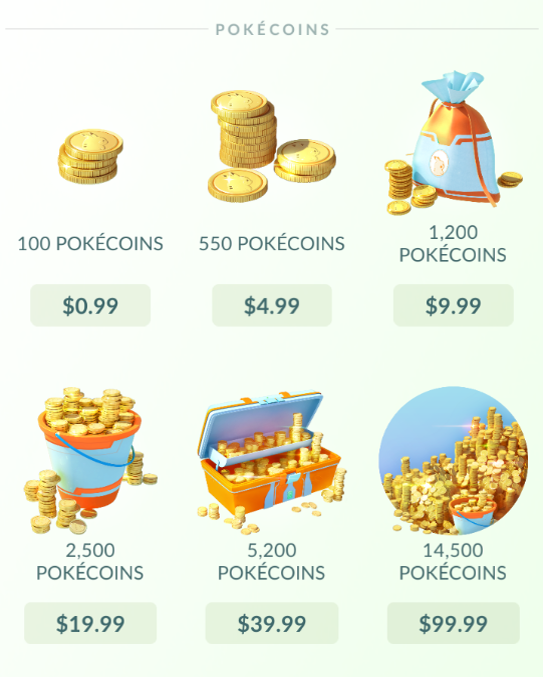
تمامی آیتم‌های این بازی را می‌توانید به‌صورت رایگان به دست آورید؛ اما طبعاً این امر به‌طور طبیعی زمان بیشتری را می‌طلبد. بنابراین شما می‌توانید با پول نقد اقدام به خرید آن‌ها کنید. خرید‌های درون بازی توسط واحد پولی به نام پوک کویین (PokeCoin) انجام می‌شوند که می‌توانید با بازی کردن نیز اقدام به جمع‌آوری آن‌ها کنید. در زیر قیمت خرید این پوک کویین‌ها را مشاهده خواهید کرد.

آموزش پوکمون گو

آیتم‌ها بخش جدایی ناپذیر بازی پوکمون گو هستند و همیشه به‌عنوان یک اصل در بازی‌های RGB حضور داشته‌اند. حالا دیگر شما می‌دانید که چقدر پیدا کردن آیتم‌ها برای شما حائز اهمیت خواهد بود. بیایید ببینیم که چه آیتم‌هایی در این بازی وجود دارد و چه مقدار برای آن‌ها باید هزینه کنید:

Pokeballs

آموزش پوکمون گو – پوک بال‌ها

پوک بال‌ها یکی از کاربردی‌ترین آیتم‌ها در سراسر بازی پوکمون گو (Pokemon Go) هستند و شما در ابتدای شروع این بازی 50 تا از این گوشی‌های را بر عهده خواهید داشت. برای به دست آوردن هرچه بیشتر این گوی‌ها شما می‌بایست پوک استوپ‌ها را پیدا کنید و یا به‌صورت جداگانه از فروشگاه درون بازی خریداری کنید. برای خرید 20 پوک بال شما باید 100 پوک کویین بپردازید. علاوه بر آن برای 100 پوک بال 460 پوک کویین و برای 200 پوک بال نیز 800 پوک کویین پرداخت کنید.

Eggs

آموزش پوکمون گو – تخم مرغ‌ها

تخم مرغ‌های بازی پوکمون گو را می‌توانید در طبیعت و به‌وسیله یک دستگاه پرورش تخم مرغ پیدا کنید. معمولاً پس از آنکه مسافت خاصی را پیاده طی می‌کنید و یا آنکه پوکمون جدیدی را شکار می‌کنید این تخم مرغ‌ها به دست می‌آیند.

Lucky Eggs

آموزش پوکمون گو – تخم مرغ شانسی

برخلاف تخم مرغ‌های معمولی، تخم مرغ شانسی می‌تواند امتیازات دو برابری را برای شما به ارمغان آورد و شما 30 دقیقه برای استفاده از آن‌ها زمان خواهید داشت. برای خرید هر یک از آن‌ها باید 80 پوک کویین داشته باشید. یا آنکه پک 8 عددی آن را با 500 پوک کویین و یا 25 عددی آن را با 1250 پوک کویین خریداری کنید.


Egg Incubator

آموزش پوکمون گو – دستگاه پرورش تخم مرغ

برای شروع شما تنها می‌توانید یک تخم مرغ را توسط این دستگاه پرورش دهید اما در واقع کاربرد این محصول مدت زمان نامحدودی خواهد داشت. شما می‌توانید از فروشگاه دستگاه‌های پرورش تخم مرغ بیشتری را نیز خریداری کنید که هرکدام از آن‌ها نیز یک تخم مرغ به شما تحویل دهند. برای خرید این دستگاه باید 150 پوک کویین بپردازید که البته تنها از سه آن‌ها به‌صورت هم‌زمان می‌توانید استفاده کنید.


Incense

آموزش پوکمون گو – دستگاه بخور

این آیتم موجب می‌شود تا شما راحت‌تر از گذشته قادر به پیدا کردن پوکمون‌ها باشید. در استفاده از این آیتم شما 30 دقیقه فرصت خواهید داشت. برای خرید یکی از این آیتم می‌توانید 80 پوک کویین خریداری کنید. علاوه بر آن برای خرید بسته 8 عددی 500 پوک کویین و 25 عددی 1250 پوک کویین پرداخت کنید.


Lure Module

آموزش پوکمون گو – ماژول اغوا کننده

آیتم ماژول اغوا کننده دارای کاربردی نظیر آیتم دستگاه بخور است. با این تفاوت که شما قدرت بیشتری را جهت پیدا کردن پوکمون به دست خواهید آورد. این آیتم نیز درست مانند آیتم فوق 30 دقیقه تأثیرگذار خواهد بود.


Pokemon Storage

آموزش پوکمون گو – حافظه پوکمون

این آیتم برای ذخیره سازی مورد استفاده قرار می‌گیرد. به لطف این آیتم شما می‌توانید تا سقف 250 پوکمون و 9 تخم مرغ را ذخیره کنید. اگر نیازمند فضای بیشتری هستید باید Pokemon Storage خود را با پرداخت 50 پوک کویین تا سقف 50 فضای ذخیره بیشتر ارتقاء دهید.


Bag Upgrade

آموزش پوکمون گو – کیف ارتقاء

این کیف همواره در کنار شما است تا در طول مسیری که طی می‌کنید بتوانید آیتم‌های مختلف را در آن ذخیره کنید. به‌صورت پیش‌فرض این کیف دارای ظرفیت 350 آیتمی است که با پرداخت 50 پوک کویین می‌توانید به ظرفیت این کیف 50 آیتم دیگر را نیز اضافه کند.


تیم‌ها، ورزشگاه‌ها، محافظت از اعتبار شما و غیره

هنگامی‌که به اندازه کافی در بازی پوکمون گو (Pokemon Go) پیشرفت کنید، شما با پرسشی روبه‌رو خواهید شد که بر اساس آن باید یکی از تیم‌های قرمز، آبی و یا زرد را انتخاب کنید. وقتی‌که به تیم ملحق شدید، شما قادر هستید تا یک باشگاه مختص خود را داشته باشید و یک پوکمون را نیز برای محافظت از آن قرار دهید. هر باشگاه دارای یک سطح اعتبار بوده که بر اساس تجربه تیمی که در آن هستید به دست خواهد آمد و شما می‌توانید به باشگاه‌های دشمنانتان حمله کنید.

پس از آنکه تمامی مربیان در باشگاه دشمن باختند، شما به بیرون پرتاب خواهید شد اما این چالش را تا اتمام اعتبار آن باشگاه به‌صورت کامل انجام دهید. پس از این پیروزی شما به رهبری باشگاه درخواهید آمد و یک پوکمون را نیز برای محافظت از آن تعبیه کنید. فقط این نکته را در نظر داشته باشید که تمامی پوکمون‌های جنگنده شما از قدرت بالایی برای جنگیدن برخوردار باشند.

در حال حاضر ما شاهد هیچ دسته‌بندی از نظر سطحی در بین پوکمون‌ها نیستیم و این موجودات از طریق Combat Point یا امتیاز مبارزه با یکدیگر متفاوت هستند. امتیاز مبارزه می‌تواند قدرت یک پوکمون را افزایش دهد که از طریق خوردن Candy (آب‌نبات) و Stardust (استارداست) به دست آید. توجه داشته باشید که آب‌نبات مخصوص خانواده مشخصی از پوکمون‌ها است بنابراین نمی‌توانید از آن برای هر پوکمون استفاده کنید. اما برخلاف آن، استارداکست‌ها یونیورسال هستند و می‌توانند قدرت هر نوع پوکمونی را افزایش دهند.

ما در این مقاله سعی کردیم اطلاعات اولیه‌ای را در ارتباط با بازی پوکمون گو در اختیار شما قرار دهیم. امیدواریم خیلی زود این بازی در ایران نیز به‌صورت رسمی عرضه شود و شما به یکی از بازیکنان برتر این بازی تبدیل شوید.

 
منبع: سایت گجت نیوز

آموزش پوکمون گو ؛ هر چیزی که باید به عنوان یک تازه کار در این بازی بدانید
انتشار : ۲۶ تیر ۱۳۹۵

برچسب های مهم

افزایش سرعت حافظه‌ SSD با فعال کردن TRIM در ویندوز 10


در ویندوزهای بعد از 7، قابلیت TRIM برای حافظه‌های ذخیره‌سازی SSD به طور خودکار فعال است. بنابراین نیازی به نگرانی در مورد فعال بودن یا نبودن TRIM نیست. اما درصورتی که می‌خواهید از فعال بودن این قابلیت اطمینان حاصل کنید، همراه کالایاب باشید.

اگر همراه با سیستم عامل‌های ویندوز 7، 8 و 10 از SSD استفاده می‌کنید، قابلیت TRIM باید به صورت خودکار در رایانه‌ی شما فعال باشد. اما در صورتی که نگران فعال بودن این ویژگی در رایانه‌ی ویندوزی خود هستید، در ادامه‌ی مقاله راهکار اطلاع از فعال بودن یا نبودن، همراه با نحوه‌ی فعال کردن آن بیان خواهیم کرد.

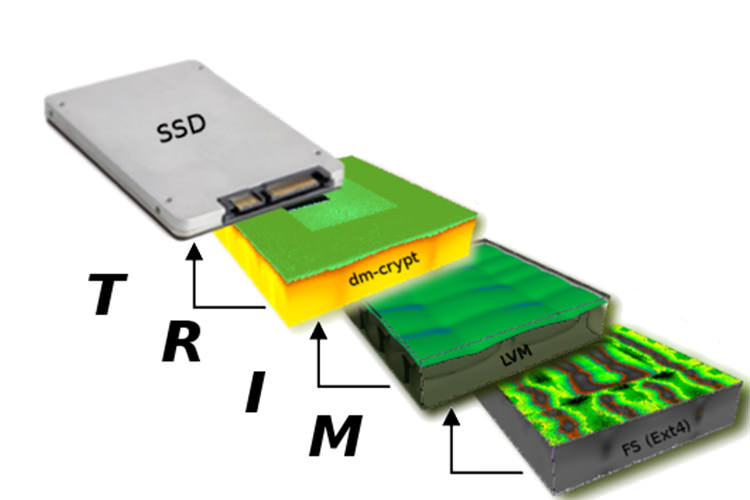
هنگام فعال بودن TRIM سیستم عامل ویندوز در هر بار پاک کردن یک فایل از درایو حالت جامد، یک دستورالعمل را به حافظه‌ی اس‌اس‌دی شما ارسال می‌کند. سپس حافظه‌ی اس‌اس‌دی به طور خودکار محتویات آن فایل را پاک می‌کند. انجام این کار برای حفظ کارایی و سرعت اولیه‌ی درایو حالت جامد در نوشتن اطلاعات، امری بسیار حیاتی محسوب می‌شود.

بررسی فعال یا عدم فعال بودن TRIM

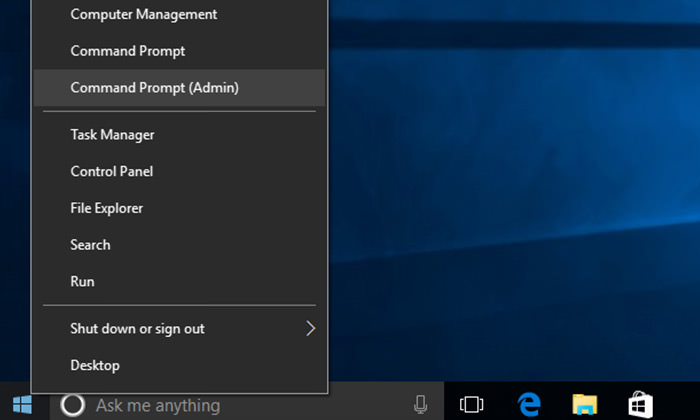
برای بررسی TRIM، نیازمند استفاده از خط فرمان ویندوز در حالت ادمین خواهید بود. برای باز کردن پنجره‌ی خط فرمان در حالت ادمین در ویندوز 10 یا 8.1، روی دکمه‌ی شروع کلیک راست کرده و گزینه‌ی (Command Prompt (Admin را انتخاب کنید.

فعال کردن TRIM در SSD

در ویندوز 7 هم، پس از باز کردن منوی شروع (Start menu)، عبارت Command Prompt را جستجو کرده و پس از کلیک راست روی آیکون میان‌بر مربوطه، گزینه‌ی Run as Administrator را بزنید.

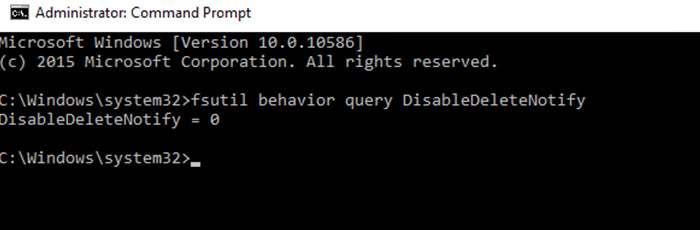
در ادامه، فرمان زیر را در پنجره‌ی خط فرمان اجرا کنید.

fsutil behavior query DisableDeleteNotify

پس از انجام این کار، یک یا دو نتیجه برای شما قابل مشاهده خواهد بود. اگر عبارت “DisableDeleteNotify = 0” را مشاهده کردید، بیان کننده‌ی این است که TRIM در رایانه‌ی شما فعال بوده و همه چیز روبه‌راه است! اما در صورت مواجه شدن با پیام “DisableDeleteNotify = 1”، اگر از حافظه‌ی (SSD (Solid State Drive استفاده می‌کنید، باید به سرعت اقدام به فعال کردن قابلیت TRIM کنید.

فعال کردن TRIM در SSD

نحوه‌ی فعال کردن قابلیت TRIM

اگر کاربر ویندوز هستید و از حافظه‌ی اس‌اس‌دی مدرنی استفاده می‌کنید، سیستم عامل ویندوز باید به طور خودکار دستور TRIM را فعال کند. اما با این وجود، اگر قابلیت TRIM در رایانه‌ی شما غیرفعال است، امکان دارد ویندوز اطلاعاتی داشته باشد که شما از آنها بی‌خبر هستید؛ در نتیجه این قابلیت باید در همان حالت غیرفعال باقی بماند. به عنوان مثال ممکن است درایو SSD شما قدیمی بوده و از TRIM پشتیبانی نکند. احتمال این هم که عاملی باعث ایجاد اختلال در فرآیند تشخیص خودکار به منظور فعال کردن قابلیت TRIM شود، دور از ذهن نیست که در این حالت باید حتما این قابلیت را فعال کنید.

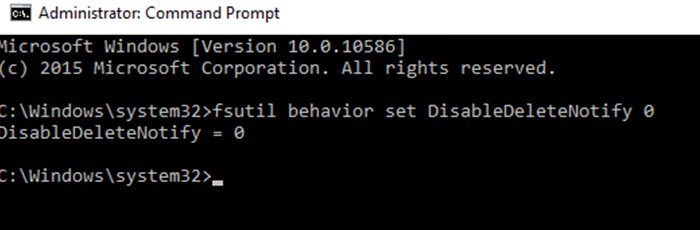
اگر دستور TRIM در رایانه‌ی شما فعال نشده و قصد فعال کردن آن را دارید، به طور موثر می‌توانید با اجرای فرمان زیر با کسب اجازه از ادمین در محیط خط فرمان ویندوز، این کار را عملی کنید.

fsutil behavior set DisableDeleteNotify 0

فعال کردن TRIM در SSD

اگر به هر دلیلی قصد غیرفعال کردن دستور TRIM را داشتید، می‌توانید دستور بالا را با قرار دادن عدد ۱ به جای صفر در خط فرمان اجرا کنید.

بررسی زمان‌بندی اجرای دوباره‌ی دستور TRIM در ویندوز

در ویندوزهای 10 و 8، سیستم عامل به طور خودکار درایو SSD را در یک زمان‌بندی مشخص و با اجرای عملیات retrim (اجرای دوباره‌ی دستور TRIM) بهینه‌سازی می‌کند. انجام این کار بسیار ضروری است؛ زیرا اگر به یک‌باره دستورهای TRIM زیادی به درایو حالت جامد ارسال شود، ممکن است صف طولانی از دستورها ایجاد شده و سپس همگی از بین بروند. سیستم عامل ویندوز بهینه‌سازی از طریق عملیات retrim را به طور منظم اجرا می‌کند تا از پردازش صحیح همه‌ی دستورهای TRIM ارسال شده به حافظه‌ی اس‌اس‌دی اطمینان حاصل کند. در صورت تمایل برای کسب اطلاعات بیش‌تر در این زمینه، می‌توانید به وبلاگ رسمی Scott Hanselman که از کارکنان شرکت مایکروسافت است مراجعه کنید.

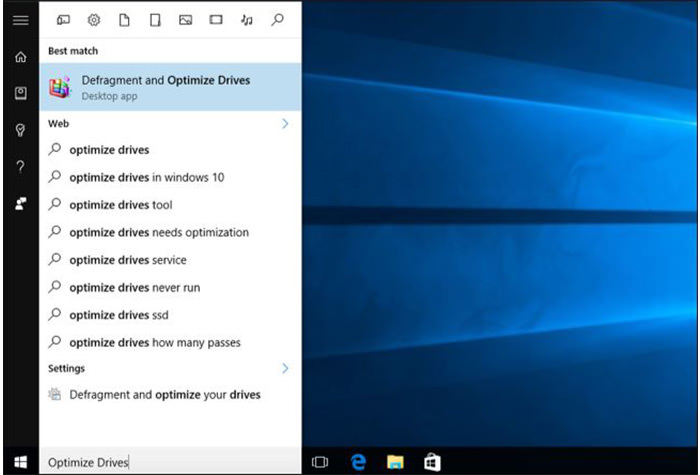
قابلیت retrim فقط در ویندوزهای 10 و 8 موجود بوده و نیازی نیست که کاربران ویندوز 7 نگران آن باشند! برای بررسی این که آیا ویندوز با اجرای دستور retrim اقدام به بهینه‌سازی اس‌اس‌دی در برنامه‌ی زمانی مشخص می‌کند یا خیر، نرم‌افزار داخلی Optimize Drives را باز کنید. برای این کار، عبارت Optimize Drives را در منوی شروع جستجو کرده و روی آیکون میان‌بر آن تحت عنوان Defragment and Optimize Drives کلیک کنید.

فعال کردن TRIM در SSD

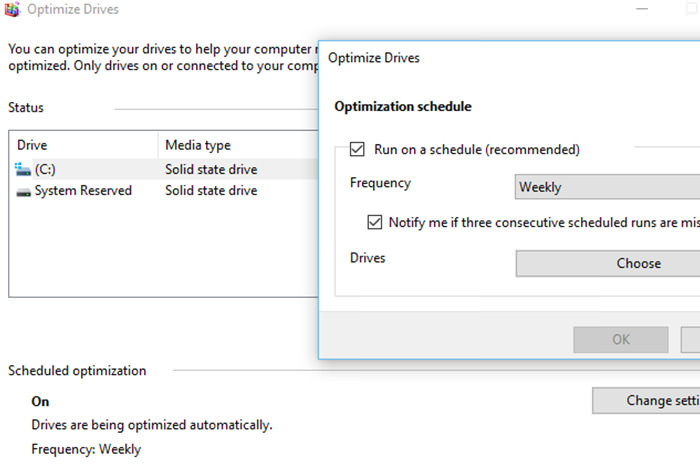
روی دکمه‌ی Change Settings کلیک کرده و از فعال بودن گزینه‌ی (Run on a Schedule (Recommended اطمینان حاصل کنید. به طور پیش‌فرض، عملیات retrim در یک برنامه‌ی هفتگی اجرا می‌شود.

فعال کردن TRIM در SSD

این کار موردی نیست که بخواهید نگرانی زیادی به خرج دهید. اگر رایانه‌ی شما دارای حافظه‌ی اس‌اس‌دی جدیدی باشد، سیستم عامل ویندوز باید به طور خودکار قابلیت TRIM و زمان‌بندی عملیات retrim را برای کاربر فعال کند. این گزینه‌ها باید فقط به صورت پیش‌فرض فعال باشند. اما بدون شک ارزش دارد که از اجرای صحیح این قابلیت اطمینان حاصل کنید.


منبع: سایت زومیت

افزایش سرعت حافظه‌ SSD با فعال کردن TRIM  در ویندوز 10
انتشار : ۲۶ تیر ۱۳۹۵

برچسب های مهم

راه حل هایی برای بازیابی رمز عبور فراموش شده


گاهی به دلیل وارد کردن تعداد زیادی رمز اشتباه و یا شیطنت های کودکان فامیل و یا کنجکاوی های برخی از دوستان، اوضاع به حدی وخیم می شود که اجازه گذشتن از اولین قفل امنیتی گجت کاملا از شما سلب شود!
 

کالایاب - حس بسیار بدی است که رمز و یا الگوی گشودن قفل دیوایس تان را یادتان رفته باشد و نتوانید به آن دسترسی پیدا کنید. گاهی به دلیل وارد کردن تعداد زیادی رمز اشتباه و یا شیطنت های کودکان فامیل و یا کنجکاوی های برخی از دوستان، اوضاع به حدی وخیم می شود که اجازه گذشتن از اولین قفل امنیتی گجت کاملا از شما سلب شود! به هر دلیلی اگر قادر نیستید از قفل امنیتی اندروید عبور کنید، به شما این روش ها را پیشنهاد می کنیم.

استفاده از رمز عبور حساب کاربری گوگل

باز کردن دیوایس قفل شده با این راهکار کمتر از یک دقیقه به طول می انجامد. برای استفاده از این روش حتما باید گجت تان با حساب کاربری گوگل همگام شده و به آن دسترسی کامل داشته باشد. این راهکار از ویژگی بازیابی حساب کاربری گوگل بهره می برد، بنابراین اگر پیش تر هیچ اکانت گوگلی را روی اسمارت فون یا تبلت خود فعال نکرده اید، این روش دردی را از شما دوا نخواهد کرد.

قدم اول:

در صفحه لاک اسکرین برخی از دیوایس ها، کلید ?Forgot Password برای کاربرانی که رمز عبورشان را فراموش کرده اند قرار داده شده. این کلید را بفشارید تا منوی جدیدی نمایش داده شود.

قدم دوم:

روش های مختلفی در این منو برای بازگشایی گجت تعبیه شده اند. یکی از آن ها بهره گیری از حساب کاربری گوگل است. اطلاعات حساب تان از قبیل نام کاربری و رمز عبور را وارد کنید و کلید Sign In را بفشارید.

قدم سوم:

گجت شما بار دیگر بازگشایی خواهد شد و می توانید مجددا به اطلاعات آن دسترسی داشته باشید. فراموش نکنید که این فرآیند رمز عبور پیشین شما را هم به طور کلی پاک می کند، بنابراین اگر می خواهید باید در تنظیمات دیوایس تان رمز عبوری جدید تنظیم کنید، فقط سعی کنید که رمز عبور جدید تان را دیگر فراموش نکنید!


روشی برای گجت های سامسونگ

چگونه در صورت فراموش کردن رمز و یا الگوی دیوایس های اندرویدی، قفل آن ها را بگشاییم؟


مالکان دیوایس های سامسونگ می توانند یک حساب سامسونگ برای خود ایجاد کنند، آن را با گجت شان سینک کرده و با مراجعه به وبسایت سامسونگ موبایل شان را بگشایند. نکته این است که این راهکار گره از مشکل تعداد اندکی از کاربران باز خواهد کرد، چرا که همه دیوایس سامسونگ ندارد و حتی آن هایی که موبایل شان را از این برند خریداری کرده اند، کم پیش می آید که برای ساخت یک حساب کاربری سامسونگ وقت بگذارند. به هر حال همان عده اندکی که واجد این شرایط هستند، می توانند از این راهکار بهره ببرند.

قدم اول:

وارد وبسایت سامسونگ شده و اطلاعات حساب تان را وارد کنید.

قدم دوم:

دیوایسی که در گشودن رمز آن به مشکل خورده اید را از منوی سمت چپ انتخاب کنید

قدم سوم:

حال کافی است روی گزینه Unlock My Screen کلیک کنید تا تا دیوایس تان باز شود.


بازگرداندن دستگاه به تنظیمات کارخانه

چگونه در صورت فراموش کردن رمز و یا الگوی دیوایس های اندرویدی، قفل آن ها را بگشاییم؟


آخرین راهکار ممکن، برگرداندن گجت به تنظیمات کارخانه است. اخطار می دهیم که این راهکار تمامی اطلاعات موجود در دیوایس شما را به طور کامل پاک خواهد کرد، بنابراین تنها در صورتی از این راهکار استفاده کنید که دیگر روش ها جواب گوی شما نباشند. البته لازم نیست بابت اطلاعات موجود در درایو SD خود نگران باشید. Factory Reset این حافظه را پاک نمی کند، می توانید با خیال راحت آن را خارج کرده و پس از اتمام مراحل زیر آن را دوباره در دیوایس تان قرار دهید.

بر اساس تولید کننده گجت شما، مراحل فرایند بازگرداندن به تنظیمات کارخانه ممکن است کمی از مراحل ذکر شده در ادامه مطلب متفاوت باشند، با این حال نتیجه نهایی همواره به یک شکل خواهد بود.

قدم اول:


باید ترکیبی از کلید ها را پیدا کنید که با فشردن آن ها، دیوایس شما وارد Recover Mode شود، با جست و جو در اینترنت به راحتی این کلید ها را خواهید یافت. در بسیاری از اسمارت فون ها این کلید ترکیبی فشردن همزمان دکمه پاور و افزایش حجم صداست.

قدم دوم:

تمامی این کلید ها را برای چند لحظه بفشارید تا وارد Recovery Mode شوید. با کلید های بلندی صدا می توانید بین گزینه های موجود در این منو حرکت کنید.

قدم سوم:

گزینه مربوط به Factory Reset را یافته و آن را برگزینید. حال طی یک فرآیند چند دقیقه ای، تمامی اطلاعات دیوایس شما از جمله رمز عبورتان پاک خواهد شد.


باز هم استفاده از رمز عبور حساب کاربری گوگل!

این روش چندان بی شباهت به روش قبلی نیست. در حقیقت تماما مانند همان متد قبلی است، فقط نحوه دسترسی به کلید ?Forgot Password کمی متفاوت است، در روش قبلی این کلید به صورت عادی در صفحه لاک اسکرین نمایان است، اما در این راهکار باید چندین رمز اشتباه وارد شود تا این کلید در صفحه لاک اسکرین ظاهر شود. اگر فردی بی دلیل پترن های اشتباهی وارد کرده یا خودتان عادتی بد و اشتیاق عجیبی به کشیدن الگو های عجیب و غریب و البته نادرست در صفحه لاک اسکرین داشته باشید، این روش به شما کمک خواهد کرد.

قدم اول:

در صفحه لاک اسکرین، پس از این که چندین بار یک رمز یا پترن اشتباه وارد کردید، کلید ?Forgot Password به نمایش در خواهد آمد، این کلید را بفشارید تا منوی بازگشایی دیوایس باز شود.

قدم دوم:

اطلاعات حساب تان از قبیل نام کاربری و رمز عبور را وارد کنید و کلید Sign In را بفشارید و دیوایس تان را مجددا بازگشایی کنید. همانند روش قبلی، اینجا هم رمز عبور پیشین شما پاک می شود و باید مجددا آن را تنظیم کنید.


منبع: سایت دیجیاتو


فروشگاه اينترنتي كالاياب

فید خبر خوان    نقشه سایت    تماس با ما